Benvenuto su HELP Piattaforme
La guida completa all'utilizzo delle piattaforme gestionali create per Singole Associazioni, Federazioni, Enti di Promozione Sportiva, Gruppi costituiti o qualsiasi altro tipo di organizzazione. Le piattaforme sono in grado di gestire qualunque tipologia di Associazione creata per qualsiasi scopo sia esso ludico, sportivo o culturale.

Per cominciare
Primi passi: richiesta accesso, ID e password, configurazione iniziale.
Anagrafica
Gestione di Soci, Tesserati, Volontari, Fornitori e comunicazioni.
Contabilità
Prima Nota, incassi, pagamenti, bilancio, contratti e giro conti.
Eventi
Creazione eventi, iscrizioni, tabelloni di gara, riepiloghi e alberghi.
Imposta
Configurazione dati associativi, fiscali, anno sociale e assistenza.
Documenti
Modulistica, privacy, contratti e normative fiscali per A.S.D.
Piattaforme
Piattaforma indipendente ARTI e piattaforme Federali convenzionate.
Soggiorno
Gestione richieste e conferma di soggiorni per eventi e manifestazioni.
Assistenza Remota
Supporto tecnico da remoto, controllo e assistenza su appuntamento.
La Piattaforma Arti Motorie ... perchè è diversa
Il progetto Arti Motorie nasce nel 2008 per creare una piattaforma internazionale completamente gratuita nelle funzioni di base, che possa fare da "ponte" tra tutte le organizzazioni sportive, dalle più grandi Federazioni alle più piccole Associazioni.
La piattaforma consente di:
- Gestire l'anagrafica completa di Soci, Atleti e Tesserati
- Creare e gestire eventi con iscrizioni online e tabelloni di gara
- Comunicare con i propri iscritti via email
- Interagire con Federazioni, Enti di Promozione e Gruppi Associativi convenzionati
- Gestire la contabilità di base dell'Associazione ( l'unica opzione che se reputata interessante, deve essere richiesta specificatamente e che richiede un piccolo contributo mensile)
- Produrre documenti e stampe gestionali e fiscali
Per cominciare
Come iniziare ad utilizzare la piattaforma Arti Motorie e le piattaforme convenzionate
Richiesta di accesso
Se non hai ancora un accesso alla piattaforma, segui questi passaggi:
- Richiedi l'accesso — Vai alla form di richiesta accesso sulla homepage di artimotorie.it e compila tutti i campi in modo esaustivo e corretto.
- Attendi la conferma — La piattaforma predispone uno spazio per la tua Associazione e ti rilascia un ID e una password personale, inviati via email.
- Accedi all'area riservata — Dalla pagina principale, entra nell'area riservata selezionando la tua Associazione e digitando la password ricevuta.
- Configura la tua Associazione — Inserisci i dati della tua società e dei tuoi associati per iniziare a utilizzare tutti i servizi.
ID e Password
Riceverai due codici:
- ID — Identificativo univoco della tua Associazione (es. IT_PIE_BUSHIDO)
- Password — Password personale per l'accesso all'area riservata
Primi passi dopo l'accesso
- Compila l'anagrafica societaria — Inserisci tutti i dati della tua Associazione (ragione sociale, indirizzo, telefono, email, logo, ecc.)
- Imposta le variabili di gestione — Dal menu generale seleziona "Imposta variabili di gestione" e scegli le discipline che la tua Associazione intende gestire.
- Inserisci i nominativi — Aggiungi tutti i soci, atleti e tesserati della tua Associazione compilando tutti i campi richiesti.
- Richiedi l'affiliazione — Se desideri affiliarti a una Federazione/Ente di Promozione, utilizza l'apposita procedura dal menu.
- Esplora il calendario eventi — Visualizza gli eventi disponibili e inizia a interagire con le iscrizioni.
Uso della piattaforma
ARTI MOTORIE — L'uso della piattaforma indipendente, Internazionale e libera da qualsiasi vincolo riguardante gli Enti di Promozione o Federazione, chiamata Arti Motorie è completamente gratuito, ad esclusione del Supporto Contabile , il quale però deve essere espressamente richiesto e sottoscritto dall'Utente (vedi Piani e Funzionalità) successivamente al periodo di prova concesso. Tutte le Associazioni o semplicemente Gruppi Costituiti, possono richiedere l'inserimento e l'utilizzo, verrà loro rilasciato ID e Password personale, per la gestione della propria organizzazione in modo completamente autonomo .
Piattaforme Federali — L'iscrizione e l'uso del web su una piattaforma di proprietà di una Federazione è sempre gratuito, ad esclusione del Supporto Contabile ma deve essere avallato dalla Federazione scelta. Il termine utile per richiedere l'affiliazione è di 15 giorni.
Flussi operativi
Indicazione dei flussi di utilizzo e lavoro
Diagramma di flusso — Richiesta di accesso
- Richiesta ID e password tramite form online
- Ricezione credenziali via email
- Primo accesso e configurazione anagrafica societaria
- Inserimento dati associativi e disciplinari
- Inizio operatività: eventi, comunicazioni, tesseramenti
Diagramma di flusso — Trasferimento a piattaforma federale
- Accesso alla piattaforma Arti Motorie
- Richiesta di affiliazione alla Federazione/Ente desiderato
- Attesa approvazione (max 15 giorni)
- Conferma e attivazione sulla piattaforma federale
- Operatività condivisa tra le due piattaforme
Diagramma di flusso — Accesso agli eventi
- Visualizzazione calendario eventi
- Selezione evento e accesso alla pagina dedicata
- Login con ID e password (se non già effettuato) se Associazione
- Selezione atleti da iscrivere ( se Associazione )
- Iscrizione con controllo automatico di età, grado e certificato medico ( Se Associazione ) se Persona Fisica inserimento diretto
- Stampa riepilogo e documenti accessori (manleva minori, ecc.) Sia Per Associazioni che per Persone fisiche
Obiettivi del progetto
Finalità della piattaforma Arti Motorie e delle piattaforme convenzionate
Piattaforma Web Arti Motorie
Il progetto nasce dall'idea di condividere e partecipare a tutti gli eventi "OPEN" predisposti da qualsiasi realtà sul territorio internazionale, indipendentemente dalla Federazione o Ente di appartenenza.
È stata creata una piattaforma internazionale gratuita che funge da "ponte" libero da vincoli contrattuali, dove tutte le organizzazioni possono richiedere accesso e password per interagire con il mondo esterno.
Piattaforme Web Convenzionate
Qualsiasi Federazione, Ente di Promozione o Gruppo Associativo può ottenere al solo costo del dominio web la propria piattaforma operativa, ( ad esclusione su richiesta delle funzionalità del gestionale chiamato Supporto Contabile) con servizi aggiuntivi per la gestione delle affiliate.
Le Federazioni convenzionate possono usufruire dello scambio in tempo reale con la piattaforma indipendente Arti Motorie.
Anagrafica
Gestione completa di Soci, Tesserati, Volontari, Newsletter, Nominativi generici e Fornitori
Qualunque nominativo inserito potrà essere visualizzato da eventuali Enti o altre Associazioni solo se successivamente al suo inserimento, il medesimo verrà tesserato presso le medesime
Panoramica
L'anagrafica della piattaforma permette di memorizzare e gestire tutti i dati dei nominativi legati alla tua Associazione. Ogni nominativo può essere classificato in diverse categorie, ognuna con caratteristiche e funzionalità specifiche.
Dal menu principale, la voce "Gestione Soci e Tesserati" ti permette di accedere a tutte le funzionalità anagrafiche.
Tipologie di iscritti
| Tipologia | Descrizione | Caratteristiche |
|---|---|---|
| Socio | Membro effettivo dell'Associazione | Possono essere di tre tipologie : Socio fondatore, Socio Ordinario, Socio Onorario. tutte e tre con diritto di voto, partecipa alla vita associativa, carica a tempo indeterminato. Comprende la gestione delle discipline, il controllo del certificato medico e di tutte le stampe inerenti |
| Tesserato | Iscritto per attività sportiva | Pratica sportiva con partecipazione gestionale, validità annuale. La visualizzazione dei dati del tesserato comprende la gestione delle discipline, il controllo del certificato medico e di tutte le stampe inerenti |
| Volontario | Collaboratore volontario | Previsto per Associazioni in genere |
| Nominativo generico | Semplice contatto | Memorizzazione dati di base senza obblighi gestionali |
| Newsletter | Semplice contatto per mailing list | Iscritto alla mailing list per comunicazioni eventi e notizie |
| Fornitore | Soggetto esterno | Gestione fornitori e prestatori di servizi |
Soci
Gestione dei Soci dell'Associazione
Chi è un Socio
Per Socio dell'Associazione si intende colui che:
- Assume diritti e doveri sanciti nello Statuto
- Presenta regolare domanda di ammissione all'Associazione
- Viene formalmente approvato dal Consiglio Direttivo
- Partecipa alla vita istituzionale dell'ASD/SSD
- Può discutere/approvare il Bilancio e partecipare alla nomina del Consiglio Direttivo
La qualifica di Socio è per legge a tempo indeterminato. La cancellazione può avvenire solo per: decesso, dimissioni volontarie o espulsione (con procedura di almeno 90 giorni).
Inserimento di un nuovo Socio
- Dal menu "Gestione Soci e Tesserati" seleziona "Anagrafica Soci e Tesserati"
- Clicca su [Inserisci] per aggiungere un nuovo nominativo
- Compila i campi obbligatori: Nome, Cognome, Codice Fiscale, Data di nascita
- Seleziona la tipologia: Socio
- Scegli la qualifica: Fondatore, Onorario, Ordinario
- Indica la data di iscrizione (data di delibera del Consiglio Direttivo)
- Inserisci l'incarico associativo (Presidente, Vice, Consigliere, ecc.)
- Compila i dati gestionali: Ente di riferimento CONI e numero tessera
- Inserisci i dati tecnici: disciplina, grado, qualifica, ecc.
- Clicca su Conferma per salvare
Campi obbligatori
- Codice Fiscale — Obbligatorio per legge. Se non inserito, il programma NON memorizza i dati.
- Sesso — Necessario per l'accesso a eventi o gare
- Data di nascita — Utilizzata per interagire con gli eventi (età minima)
- Certificato medico — Data emissione e tipologia (agonistico/non agonistico)
- Ente di riferimento CONI — Obbligatorio per legge per ASD/SSD
Tesserati
Gestione dei Tesserati o Iscritti
Chi è un Tesserato
Il Tesserato (o iscritto) è colui che aderisce a una ASD o SSD riconosciuta dal CONI per praticare attività sportiva, senza partecipare alla vita associativa. Non ha diritto di voto, non accede alle Assemblee e non partecipa alla gestione associativa.
- L'iscrizione ha durata di un anno sociale e decade automaticamente ogni anno
- Non si devono effettuare movimenti contabili fino a tesseramento avvenuto
- Fa fede la data di emissione della tessera dell'Ente selezionato
Procedura di tesseramento
- Inserisci il nominativo in anagrafica come "Tesserato"
- Seleziona l'Ente di Promozione/Federazione di riferimento
- Inserisci il numero di tessera dell'Ente e la data di rilascio
- Attendi la conferma del tesseramento dall'Ente
- Procedi con gli eventuali movimenti contabili solo dopo l'avvenuto tesseramento
Volontari
Gestione dei Volontari
La figura del Volontario è prevista per alcune tipologie di Associazione, come ad esempio le APS (Associazioni di Promozione Sociale).
La procedura di inserimento è analoga a quella dei Soci, selezionando la tipologia "Volontario".
Nominativi generici
Gestione dei contatti semplici
Se desideri solo memorizzare un nominativo con i relativi recapiti (telefono, email) senza obblighi gestionali, seleziona "Nominativo generico".
Fornitori
Gestione dei fornitori e prestatori di servizi
La sezione Fornitori permette di gestire i soggetti esterni che forniscono beni o servizi all'Associazione.
Per inserire un fornitore:
- Accedi alla sezione Anagrafica → Fornitori
- Clicca su "Inserisci nuovo fornitore"
- Compila i dati: ragione sociale, partita IVA/codice fiscale, indirizzo, recapiti
- Indica la tipologia di servizio fornito
- Conferma per salvare
Newsletter
Iscritti alla mailing list per comunicazioni eventi e notizie
Cos'è un iscritto Newsletter
La tipologia Newsletter rappresenta un semplice contatto che viene aggiunto alla mailing list per ricevere comunicazioni relative a eventi, promozioni e notizie dalla piattaforma. Non ha obblighi gestionali, non è un Socio né un Tesserato.
Come inserire un contatto Newsletter
- Accedi alla sezione Anagrafica →
- Clicca su "Inserisci o modifica un nominativo"
- Inserisci almeno Nome, Cognome ed Email
- Eventuali campi aggiuntivi: telefono, codice fiscale (opzionale)
- Inserisci l'opzione "registrato come " Newsletter
- Conferma per salvare
Gestione Mail
Comunicazioni con Soci e Tesserati
Notifica eventi
La funzione "Crea una email di notifica eventi" prepara un elenco degli eventi inseriti in calendario per i successivi 30 giorni da inviare ai destinatari selezionati.
Invio comunicazioni
La funzione "Invio comunicazioni agli iscritti" permette la compilazione di una mail personalizzata (con possibilità di allegare un link o documento) da inviare a gruppi selezionati di iscritti.
Invio mail alle segreterie
È disponibile anche la funzione di invio comunicazioni verso le Segreterie Regionali/Nazionali, utile per comunicazioni istituzionali.
Contabilità
Gestione contabile dell'Associazione

La sezione Contabilità è dedicata alla gestione economico-finanziaria dell'Associazione. È disponibile su richiesta specifica e permette di tenere traccia di tutte le operazioni contabili.
Piani e funzionalità
Tutte le funzionalità sono disponibili gratuitamente, l'unica funzionalità a pagamento è la gestione contabile, dopo due mesi di prova gratuiti. Rimane gratuita se il numero dei nominativi da gestire è inferiore a 11.
Per il confronto delle caratteristiche disponibili per ogni piano, guarda a fondo pagina.
| Descrizione | Base | Plus | Advance | Super | Extra | Open | |
|---|---|---|---|---|---|---|---|
| Accessi Gratuito | |||||||
| Account illimitati | ✓ | ✓ | ✓ | ✓ | ✓ | ✓ | |
| Dati Gratuito | |||||||
| Anagrafiche | ✓ | ✓ | ✓ | ✓ | ✓ | ✓ | |
| Importazione anagrafiche con excel | ✓ | ✓ | ✓ | ✓ | ✓ | ✓ | |
| Iscrizioni online agli eventi | ✓ | ✓ | ✓ | ✓ | ✓ | ✓ | |
| Personalizzazione moduli di stampa con il proprio logo | ✓ | ✓ | ✓ | ✓ | ✓ | ✓ | |
| Moduli di iscrizione illimitati | ✓ | ✓ | ✓ | ✓ | ✓ | ✓ | |
| Scadenzario visite mediche | ✓ | ✓ | ✓ | ✓ | ✓ | ✓ | |
| Modulistica e stampe | ✓ | ✓ | ✓ | ✓ | ✓ | ✓ | |
| Esporta dati in PDF ed Excel | ✓ | ✓ | ✓ | ✓ | ✓ | ✓ | |
| Tabelle personalizzabili | ✓ | ✓ | ✓ | ✓ | ✓ | ✓ | |
| Note | ✓ | ✓ | ✓ | ✓ | ✓ | ✓ | |
| Registro volontari | ✓ | ✓ | ✓ | ✓ | ✓ | ✓ | |
| Archivio documenti | ✓ | ✓ | ✓ | ✓ | ✓ | ✓ | |
| Firma del presidente nei moduli | ✓ | ✓ | ✓ | ✓ | ✓ | ✓ | |
| Gestione Safeguading | ✓ | ✓ | ✓ | ✓ | ✓ | ✓ | |
| Storico stagioni | ✓ | ✓ | ✓ | ✓ | ✓ | ✓ | |
| Profilo sanitario | ✓ | ✓ | ✓ | ✓ | ✓ | ✓ | |
| Consensi dei tesserati | ✓ | ✓ | ✓ | ✓ | ✓ | ✓ | |
| Comunicazione e Organizzazione Gratuito | |||||||
| Calendario societario | ✓ | ✓ | ✓ | ✓ | ✓ | ✓ | |
| Notifiche scadenze visite mediche | ✓ | ✓ | ✓ | ✓ | ✓ | ✓ | |
| Notifiche scadenze quote d'iscrizione | ✓ | ✓ | ✓ | ✓ | ✓ | ✓ | |
| Personalizzazione testo e giorni di preavviso notifiche | ✓ | ✓ | ✓ | ✓ | ✓ | ✓ | |
| Invio email | ✓ | ✓ | ✓ | ✓ | ✓ | ✓ | |
| APP per tesserati | |||||||
| Gestione di assemblee e generazioni di verbali e invio convocazioni/delibere | ✓ | ✓ | ✓ | ✓ | ✓ | ✓ | |
| Gestione contabile Estensione solo su specifica richiesta - Vedi i costi del piano | |||||||
| Quote d'iscrizione | ✓ | ✓ | ✓ | ✓ | ✓ | ✓ | |
| Ricevute | ✓ | ✓ | ✓ | ✓ | ✓ | ✓ | |
| Certificazioni 730 | ✓ | ✓ | ✓ | ✓ | ✓ | ✓ | |
| Monitoraggio entrate e uscite | ✓ | ✓ | ✓ | ✓ | ✓ | ✓ | |
| Rimborsi e contratti | ✓ | ✓ | ✓ | ✓ | ✓ | ✓ | |
| Bilancio | ✓ | ✓ | ✓ | ✓ | ✓ | ✓ | |
| Prima nota | ✓ | ✓ | ✓ | ✓ | ✓ | ✓ | |
| Estratto conto | ✓ | ✓ | ✓ | ✓ | ✓ | ✓ | |
| Liquidazione IVA trimestrale | ✓ | ✓ | ✓ | ✓ | ✓ | ✓ | |
| Conto economico | ✓ | ✓ | ✓ | ✓ | ✓ | ✓ | |
| Libro soci | ✓ | ✓ | ✓ | ✓ | ✓ | ✓ | |
| Generazione di pre - fatture | ✓ | ✓ | ✓ | ✓ | ✓ | ✓ | |
| Incasso pagamenti automatizzato | ✓ | ✓ | ✓ | ✓ | ✓ | ✓ | |
| Servizi esclusivi Gratuito | |||||||
| Comunicazioni dalla mail della società | ✓ | ✓ | ✓ | ✓ | ✓ | ✓ | |
| Spazio di archiviazione illimitato | ✓ | ✓ | ✓ | ✓ | ✓ | ✓ | |
| Supporto con esperti commercialisti, consulenti del lavoro | ✓ | ✓ | ✓ | ✓ | ✓ | ✓ | |
| Assistenza | ✓ | ✓ | ✓ | ✓ | ✓ | ✓ | |
| Eventi Gratuito | |||||||
| Gestione Eventi personalizzati | ✓ | ✓ | ✓ | ✓ | ✓ | ✓ | |
| Gestione eventi con soggiorno | ✓ | ✓ | ✓ | ✓ | ✓ | ✓ | |
| Riepilogo Iscritti | ✓ | ✓ | ✓ | ✓ | ✓ | ✓ | |
| Inserimento automatico in anagrafica dei nominativi | ✓ | ✓ | ✓ | ✓ | ✓ | ✓ | |
| Grafici sulle opzioni impostate | ✓ | ✓ | ✓ | ✓ | ✓ | ✓ | |
| Stampe riepilogo iscritti suddivise per proposte | ✓ | ✓ | ✓ | ✓ | ✓ | ✓ | |
| Creazione Attestati | ✓ | ✓ | ✓ | ✓ | ✓ | ✓ | |
| Produzione Autocertificazione medica temporanea | ✓ | ✓ | ✓ | ✓ | ✓ | ✓ | |
| Creazione Manleva per minori se necessaria | ✓ | ✓ | ✓ | ✓ | ✓ | ✓ | |
| Aggiornamento curriculum | ✓ | ✓ | ✓ | ✓ | ✓ | ✓ | |
| Controllo automatico certificati | ✓ | ✓ | ✓ | ✓ | ✓ | ✓ | |
| Compilazione automatica tabelloni delle gare | ✓ | ✓ | ✓ | ✓ | ✓ | ✓ | |
Legenda piani per Supporto Contabile
Prima Nota
Registrazione delle operazioni contabili
La Prima Nota è il registro cronologico di tutte le operazioni contabili dell'Associazione.
Come registrare un'operazione
- Accedi a Contabilità → Fai qualunque movimento contabile
- Clicca su "Incassi o Pagamenti o Giro conto"
- Compila i dettagli dell'operazione
- Conferma per salvare
- Il registro di prima nota verrà compilato in automatico
Incassi
Gestione delle entrate

Registra tutte le entrate dell'Associazione:
- Quote sociali
- Quote di tesseramento
- Iscrizioni a eventi
- Contributi e donazioni
- Altre entrate
Per ogni incasso è possibile generare una ricevuta da consegnare al socio.
Pagamenti
Gestione delle uscite
Registra tutte le uscite dell'Associazione:
- Affitto e utenze
- Compensi a insegnanti e collaboratori
- Acquisto attrezzature
- Quote federali e tesseramenti
- Altre spese
Bilancio
Rendicontazione economico-finanziaria

La sezione Bilancio permette di visualizzare il riepilogo economico dell'Associazione in un periodo selezionato, con:
- Totale entrate
- Totale uscite
- Saldo corrente
- Report per categorie
- Esportazione dati
Contratti
Gestione delle proposte - Ricevute sanitarie, Pre-fatture e altri documenti
La sezione Contratti permette di gestire:
- Contratti con insegnanti e tecnici
- Contratti con collaboratori
- Convenzioni con enti esterni
- Contratti di affiliazione
- proposte per servizi o corsi
- Ricevute per servizi area medicale
- Pre-fatture per servizi o corsi
Questo tipo di inserimento non intacca la contabilità, solo i movimenti di incasso e/ pagamento / Giro conto influenzano e aggiornano la contabilità È disponibile un fac-simile contratto docenti scaricabile dalla sezione Documenti.
Selezionando alcune tipologie di preparazione dei documenti, è inoltre possibile generare il saldo della prestazione con pochi click, il programma gestisce in automatico la suddivisione sulle voci di incasso
Giro Conti
Spostamenti contabili interni

Il Giro Conti permette di effettuare spostamenti contabili tra diverse voci o categorie del piano dei conti dell'Associazione, senza movimenti di cassa effettivi.
Impostazioni contabili
Configurazione dei parametri contabili
Nelle impostazioni contabili puoi configurare:
- Piano dei conti personalizzato
- Categorie di entrata e uscita
- Aliquote IVA (se applicabili)
- Parametri di fatturazione
- Gestione periodi contabili
Eventi
Gestione e funzionamento degli Eventi
Panoramica
Ogni Associazione può creare eventi e classificarli in base ai propri obiettivi. La stesura di un evento si compone di:
- Testata evento — Contiene le informazioni di base
- Righe evento — Contengono tutte le attività specifiche dell'evento
Gli eventi possono essere di due tipologie:
- Competizioni — Gare e manifestazioni sportive
- Stage formativi — Corsi, seminari, allenamenti
Creazione evento
Come creare un nuovo evento
Parametri dell'evento
Selezione area
| Area | Descrizione | Priorità |
|---|---|---|
| Locale | Evento locale | 1 |
| Provinciale | Priorità sul Locale | 2 |
| Regionale | Priorità sui precedenti | 3 |
| Nazionale | Priorità sui precedenti | 4 |
| Internazionale | Priorità su tutti | 5 |
| Mondiale | Priorità su tutti | 6 |
Visibilità (A chi è rivolto)
- Interno — Solo l'Associazione che lo ha creato può visualizzarlo
- Federale — Tutte le Associazioni affiliate alla piattaforma Federale
- Open — Visibile a tutte le Federazioni/Associazioni
- Open su invito — Solo Associazioni selezionate
Chi può iscriversi
- Solo tramite Associazioni
- Solo tramite persone fisiche
- Aperto a tutti
Stato dell'evento
- Bozza — Non visibile in calendario, modificabile
- Confermato — Visibile in calendario, iscrizioni aperte
- Annullato — Non più visibile
- Posticipato/Sospeso — Visibile ma con blocco iscrizioni
- Chiuso — Non più visibile
Procedura di creazione
- Dal menu principale, accedi alla sezione Eventi
- Clicca su "Crea nuovo evento"
- Compila la testata evento: nome, data, luogo, tipo, area, visibilità
- Aggiungi le righe evento: attività specifiche, orari, categorie
- Imposta i parametri di iscrizione: chi può iscriversi, numero massimo partecipanti, ecc.
- Carica eventuale locandina e programma dettagliato
- Salva come Bozza
- Richiedi la pubblicazione tramite l'apposita procedura
Richiesta di pubblicazione
Dall'interno dell'area della tua Associazione, puoi accedere alla form per richiedere la pubblicazione:
- Piattaforma ARTI MOTORIE — La richiesta va allo staff gestionale della piattaforma, nessuna autorizzazione esterna necessaria
- Piattaforma Federale — La richiesta viene inviata alla segreteria Nazionale della Federazione, che valuta e autorizza
Iscrizioni agli eventi
Come aderire a un evento
Procedura di iscrizione per Associazioni
- Se sei una Associazione
- Visualizza il calendario eventi sulla homepage
- Clicca sull'evento di interesse per aprire la pagina dedicata
- Se non hai già effettuato l'accesso, il sistema ti chiederà ID e password
- Clicca sulla riga "Iscrizioni" o sul simbolo equivalente
- Il sistema mostrerà l'elenco dei tuoi atleti disponibili
- Seleziona gli atleti da iscrivere e le gare/attività specifiche
- Il programma controlla automaticamente: età, grado, certificato medico, peso, altezza
- Conferma le iscrizioni
- Se l'evento prevede un soggiorno, completa la procedura di prenotazione. compilando la richiesta di soggiorno per tutti i partecipanti evidenziando chi è praticante e chi Accompagnatore
Documenti generati automaticamente
- Se l'atleta è minorenne, viene attivata la stampa della manleva (scarico di responsabilità)
- Se il certificato medico risulta scaduto, viene segnalato sia a video che nelle stampe
Procedura di iscrizione per Persone fisiche
- Se sei una persona fisica
- Visualizza il calendario eventi sulla homepage
- Clicca sull'evento di interesse per aprire la pagina dedicata
- Clicca sulla riga "Iscriviti"
- Compila i campi richiesti
- Seleziona le gare/attività di interesse
- Conferma le iscrizioni
- Se l'evento prevede un soggiorno, completa la procedura di prenotazione
Documenti generati automaticamente
- Se l'atleta è minorenne, viene attivata la stampa della manleva (scarico di responsabilità)
- Se il certificato medico risulta scaduto, viene segnalato sia a video che nelle stampe
Tabelloni di gara
Gestione dei tabelloni per competizioni
Compilazione tabelloni
Il programma supporta la gestione dei tabelloni di gara con le seguenti funzionalità:
- Compilazione automatica basata sulle iscrizioni ricevute
- Possibilità di gestire le caratteristiche di ogni tabellone
- Raggruppamento o divisione delle categorie in base alle iscrizioni effettive
- Gestione "all'ultimo momento" di variazioni, senza modificare le iscrizioni di partenza
- Compilazione manuale e semiautomatica dei tabelloni
- Stampa dei supporti cartacei per i giudici di tavolo
- Gestione dello staff Arbitrale
- Svolgimento delle competizioni in itinere con immediato utilizzo dei risultati
Riepiloghi e stampe
Documentazione e reportistica eventi
Per ogni evento sono disponibili le seguenti stampe riepilogative:
- Elenco iscritti suddiviso per: tipologia di gara, età, grado, peso
- Organico tecnico: tecnici, arbitri e collaboratori
- Documenti accessori: manleva minori, liberatorie
- Formato: PDF e/o XLS
Il programma controlla automaticamente: certificato medico, età, grado, eventuale peso e altezza, proponendo agli atleti solo le competizioni/accessi conformi.
Attestati
Generazione attestati di partecipazione
La piattaforma permette di generare attestati di partecipazione per gli eventi, personalizzabili con:
- Nome dell'atleta/partecipante
- Nome dell'evento
- Data e luogo
- Logo dell'Associazione organizzatrice
- Firma del responsabile
Gestione alberghi
Strutture ricettive per eventi
La sezione Alberghi permette di gestire le prenotazioni alberghiere per partecipanti a eventi e manifestazioni:
- Elenco strutture convenzionate
- Gestione richieste di prenotazione
- Conferma e assegnazione camere
- Riepilogo presenze e costi
Curriculum
Gestione curricula atleti e partecipanti
La sezione Curriculum consente di gestire i profili professionali e sportivi degli atleti e partecipanti agli eventi:
- Carriera sportiva e risultati
- Qualifiche e certificazioni
- Storico partecipazioni eventi
- Documenti allegati
Imposta
Configurazione e impostazioni dell'Associazione
La sezione Imposta raggruppa tutte le configurazioni necessarie per il corretto funzionamento della piattaforma per la tua Associazione.
Prima di iniziare a utilizzare la piattaforma, è fondamentale configurare:
- Dati associativi della tua organizzazione
- Dati fiscali per la corretta fatturazione
- Anno sociale di riferimento
- Discipline sportive gestite
Dati associativi
Configurazione dell'anagrafica societaria
L'anagrafica della Società è molto esaustiva e rispecchia le richieste formali degli Enti di Promozione/Federazioni per l'approvazione al registro CONI.
Campi principali
- Ragione sociale e sigla (ID)
- Indirizzo, CAP, Città, Provincia
- Telefono, Fax, Email, Sito web
- Partita IVA / Codice Fiscale
- Data di costituzione
- Logo dell'Associazione (formato PNG, JPG)
- Statuto (documento PDF da inviare eventualmente agli enti competenti)
- Presidente e Consiglio Direttivo
- Discipline gestite
Imposta variabili di gestione
Dal menu generale, seleziona "Imposta variabili di gestione".
- Seleziona le discipline che la tua Associazione intende gestire
- Conferma al fondo dell'elenco
- Questa selezione è indipendente dal numero di discipline gestite dalla piattaforma su cui sei accreditato
Dati fiscali
Configurazione dei parametri fiscali
Imposta i parametri fiscali della tua Associazione:
- Regime fiscale (forfettario, ordinario, ecc.)
- Aliquote IVA applicabili
- Codice destinatario fatturazione elettronica
- Parametri per la gestione della detrazione fiscale
Per le normative fiscali aggiornate, consulta la sezione Documenti → Normative fiscali.
Anno sociale
Gestione dell'anno sociale di riferimento
Imposta l'anno sociale corrente per la tua Associazione. Questa impostazione è fondamentale per:
- Tesseramenti annuali
- Affiliazioni alle Federazioni
- Quote sociali
- Validità certificati medici
- Report e bilanci annuali
Assistenza
Supporto tecnico e contatti
Contatti per assistenza
| Canale | Dettaglio |
|---|---|
| Telefono | 011 2452 763 |
| Skype | roberto.cont |
| Email supporto | assist@skieventi.it |
| Email responsabile | roberto@contiero.com |
| Email dati | info.contiero@gmail.com |
Documenti
Modulistica, privacy, contratti e normative
La sezione Documenti raccoglie tutta la modulistica e i documenti utili per la gestione dell'Associazione.
Sono disponibili documenti scaricabili e modificabili per le principali esigenze gestionali e fiscali.
Modulistica
Moduli e documenti scaricabili
Documenti disponibili
- Fac simile contratto Docenti — Contratto tipo per insegnanti e tecnici
- Richiesta iscrizione alla qualifica di Socio — Modulo di domanda di ammissione
- Richiesta tesseramento presso Ente di Promozione
- Contratto iscrizione a corso interno
- Comunicazione dimissioni volontarie — Dalla carica di Socio
- Revoca dalla carica di Socio — Procedura forzata
- Documento per credito formativo — Ad uso scolastico
- Documento per scarico fiscale — Detrazione costi corsi
Privacy
Gestione della privacy e consensi
Adempimenti privacy
L'Associazione che inserisce dati nel web deve:
- Sottoscrivere il modulo globale della privacy
- Inviarlo alla piattaforma/e in cui risulta iscritta
- Far firmare il consenso individuale a ogni associato
- Conservare nella sede Sociale l'apposito registro
Il sistema mette a disposizione la stampa automatica dell'autorizzazione alla Privacy per i nuovi Soci.
Contratti
Modelli contrattuali
La piattaforma mette a disposizione modelli di contratto per:
- Contratto docenti — Fac-simile personalizzabile (scaricabile in formato ODT)
- Contratto iscrizione corsi — Per nuovi allievi
- Convenzioni — Con enti e fornitori
Normative fiscali
Normative fiscali per A.S.D. e S.S.D.
Documenti disponibili
- Guida per le A.S.D. - S.S.D. — Documento dell'Agenzia delle Entrate (2015)
- Differenza tra Soci e Tesserati — Approfondimento normativo
- Detrazione fiscale — Norme per Soci e Tesserati
Punti chiave
Soci: Hanno diritti e doveri statutari, partecipano alla vita associativa, carica a tempo indeterminato.
Tesserati: Praticano attività sportiva senza partecipazione gestionale, iscrizione annuale.
Agevolazioni fiscali: Le ASD/SSD devono iscrivere i propri Associati/Tesserati presso un Ente riconosciuto dal CONI, pena la perdita delle agevolazioni fiscali.
Piattaforme
Piattaforma Arti Motorie e piattaforme Federali convenzionate
Il progetto si divide in due rami:
- Piattaforma Web ARTI MOTORIE — Indipendente, gratuita, senza vincoli di affiliazione
- Piattaforme Web Convenzionate — Di proprietà di Federazioni/Enti di Promozione
Le Federazioni che usufruiscono della piattaforma personale sono considerate "convenzionate" e possono usufruire dello scambio in tempo reale con ARTI MOTORIE.
Uso associativo
Come le Associazioni utilizzano la piattaforma
Cosa possono fare le Associazioni
Le Associazioni, Palestre, Circoli e tutte le realtà con funzione didattico/motoria possono richiedere l'accesso alla piattaforma.
Gestione gratuita comprende:
- Anagrafica completa (Attivi e Non attivi) dei soci/atleti
- Anagrafica della Società con tutti i dati necessari
- Gestione comunicazioni (mail, allegati)
- Gestione corsi e normative
- Interazione con eventi (personali ed esterni)
- Integrazione con Federazioni/Enti convenzionati
Servizi aggiuntivi previsti
- Stampa tessere sociali con codice a barre
- Documento per crediti formativi scolastici
- Curriculum sportivo del Socio (Budo Pass)
- Gestione Dare/Avere del Socio
- Stampa documento di Affiliazione all'Ente
Uso federale
Funzionamento per Federazioni, Enti di Promozione e Gruppi
Modalità di gestione
Quando una Federazione richiede la costruzione della propria Piattaforma, può scegliere:
Modalità GLOBALE
Piattaforma unica per tutti i Paesi (consigliata nella maggioranza dei casi):
- Livello Locale — Associazioni sul territorio Nazionale
- Livello Regionale — Segreterie Regionali
- Livello Internazionale — Associazioni nelle varie Nazioni
- Calendario eventi unico per tutti i Paesi
Modalità SUDDIVISA
Una Piattaforma per ogni Paese in lingua originale (per grandi realtà internazionali):
- Area Nazionale con livelli Locale, Regionale, Nazionale
- Area Internazionale con livelli Locale, Distrettuale, Nazionale
- Area Globale per la gestione mondiale
Vantaggi per le Federazioni
- Anagrafica online aggiornata in tempo reale dalle Associazioni affiliate
- Controllo e verifica formale dei dati inseriti
- Affiliazioni e tesseramenti online
- Stampe gestionali interne
- Comunicazioni mirate e selezionabili
- Calendario eventi programmati a qualsiasi livello
- Monitoraggio delle palestre di competenza
- Controllo presenze con codici a barre
- Visibilità e interscambio con Arti Motorie
Cosa gestire
Funzionalità disponibili sulla piattaforma
| Funzionalità | ARTI MOTORIE | Piattaforma Federale |
|---|---|---|
| Anagrafica Soci/Atleti | ✓ | ✓ |
| Gestione eventi | ✓ | ✓ |
| Iscrizioni online | ✓ | ✓ |
| Comunicazioni email | ✓ | ✓ |
| Stampe gestionali | ✓ | ✓ |
| Affiliazione a Enti | — | ✓ |
| Tesseramento atleti | — | ✓ |
| Gestione contabile | Su richiesta | Su richiesta |
| Calendario eventi Open | ✓ | ✓ |
| Calendario eventi Federale | — | ✓ |
Soggiorno
Gestione delle richieste di soggiorno
La sezione Soggiorno gestisce le richieste di alloggio per partecipanti a eventi e manifestazioni organizzate dalla piattaforma. La piattaforma parte dal presupposto che cè una persona delegata al ruolo di gestore che deve interagire con le richieste. Ecco come avviene la prenotazione:
Sequenza delle procedure
- L'Associazione nomina un gestore dei soggiorni
- Il gestore contatta le strutture ricettive
- Predispone l'elenco delle strutture che possono ospitare i partecipanti
- A questo punto, i partecipanti possono selezionare la struttura e la modalità desiderata
- La richiesta dei partecipanti arriva al gestore
- Il gestore contatta la struttura per confermare la disponibilità
- Il gestore aggiorna lo stato della prenotazione nella piattaforma
- Il gestore conferma la prenotazione al partecipante
Richieste di soggiorno
Come richiedere un soggiorno
Procedura di richiesta
- Accedi alla sezione Soggiorno → Richieste
- Seleziona l'evento per cui richiedere il soggiorno
- Indica il periodo di permanenza (check-in / check-out)
- Ripeti la richiesta per ogni partecipante specificando e le eventuali esigenze
- Scegli la tipologia di partecipante : Praticante o Accompagnatore
- Invia la richiesta o come Associazione o come Persona fisica
- In seguito riceverai la conferma da parte del Gestore
Conferma soggiorno
Conferma e gestione delle prenotazioni
Una volta ricevuta la conferma della richiesta di soggiorno, puoi:
- Visualizzare il riepilogo della prenotazione
- Stampare il documento di conferma
- Modificare o annullare la prenotazione (solo contattando il gestore)
- Visualizzare i costi e le modalità di pagamento
- In caso di dubbi, contattare il gestore
Assistenza Remota
Supporto tecnico da remoto per la piattaforma ARTI
Per contattare telefonicamente l'assistenza chiama il ++39 324 091 8831 o puoi inviare una richiesta tramite mail premendo il pulsante verde al fondo di ogni pagina sul lato destro e compilando nel campo predisposto la tua richiesta. Ti risponderemo nel più breve tempo possibile. Controlla bene prima di effettuare l'invio di avere inserito l'indirizzo mail o il tuo numero di telefono per ottenere la risposta.
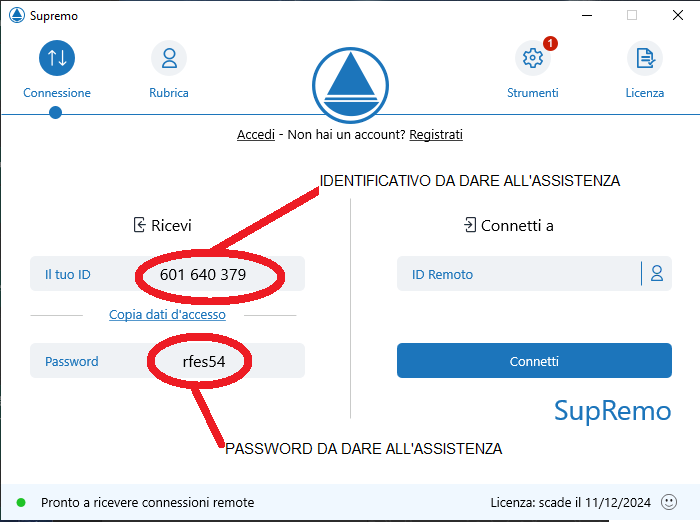
Se invece vuoi richiedere assistenza da controllo remoto, devi (solo la prima volta) inizializzare il programma di accesso:
- Scaricare con il pulsante verde orizzontale situato a fine righe sul lato sinistro, il programma di controllo remoto chiamato SupremoClient.exe
- Contattare l'assistenza chiamando il ++39 324 091 8831
- Lanciare il programma scaricato (con il comando avvia o esegui) e confermare la richiesta di modifiche sul sistema
- Fornire all'assistenza ID e la password che compaiono visualizzati nel riquadro.
- Successivamente creare un collegamento di SupremoClient.exe sul desktop per averlo sempre disponibile
Dopo la prima installazione il programma di assistenza da remoto sarà sempre disponibile sul tuo desktop, e previa una telefonata di avviso potrai utilizzarlo ogni volta che ne hai bisogno.
Richiesta assistenza
Come richiedere supporto tecnico
Procedura
- Accedi alla sezione Assistenza Remota
- Seleziona "Richiedi assistenza"
- Descrivi il problema o la richiesta di formazione
- Un operatore ti contatterà per fissare un appuntamento
Appuntamento
Gestione degli appuntamenti di assistenza
Una volta ricevuta la conferma dell'appuntamento, riceverai un'email con il link per la sessione di assistenza remota o potrai venire contattato direttamente tramite Cellulare o WhatsApp. Durante la sessione l'operatore potrà prendere il controllo del tuo computer (previa Tua autorizzazione e il rilascio del codice di accesso) per risolvere il problema.